
1 - Instalar e conectar ao Zoop Desktop Server
Instale o Zoop Desktop Server e conecte sua aplicação a ele usando WebSocket.
Como utilizar o Zoop Desktop Server?
Atualmente, só é possível integrar com o Zoop Desktop Server usando o protocolo WebSocket (ws://).
Ao inicializar o Zoop Desktop Server, um servidor WebSocket é aberto na porta 1337 e fica acessível pela URL ws://{endereço do servidor}:1337.
Exemplo: se o Zoop Desktop Server for inicializado e acessado na mesma máquina, a URL será ws://localhost:1337.
Exemplo de abertura do WebSocket com o Zoop Desktop Server em JavaScript
let serverAddress = /* Endereço do seu servidor. */
let socket = new WebSocket(`ws://${serverAddress}:1337`)
socket.onopen = () => {
// Inicializar o servidor com a requisição `initialize`.
}
socket.onerror = (error) => {
/* Possivelmente registrar um log, ou reagir de acordo com o esperado para sua
implementação de um aplicativo cliente. */
}
socket.onclose = () => {
socket = null
}Um exemplo mais completo pode ser encontrado no aplicativo de exemplo, na função
clientWebSocketdo arquivowebsocket.js.
Instalação
Como instalar no Windows?
É necessário ter o Java/JDK 17 instalado. Para verificar sua versão do Java, abra o prompt de comando e execute
java -version. Você pode baixar o Java 17 no site oficial da Oracle ou usar uma distribuição OpenJDK equivalente.
Execute o instalador da versão desejada disponível na página de releases do Zoop Desktop Server, mantendo a pasta padrão de instalação.
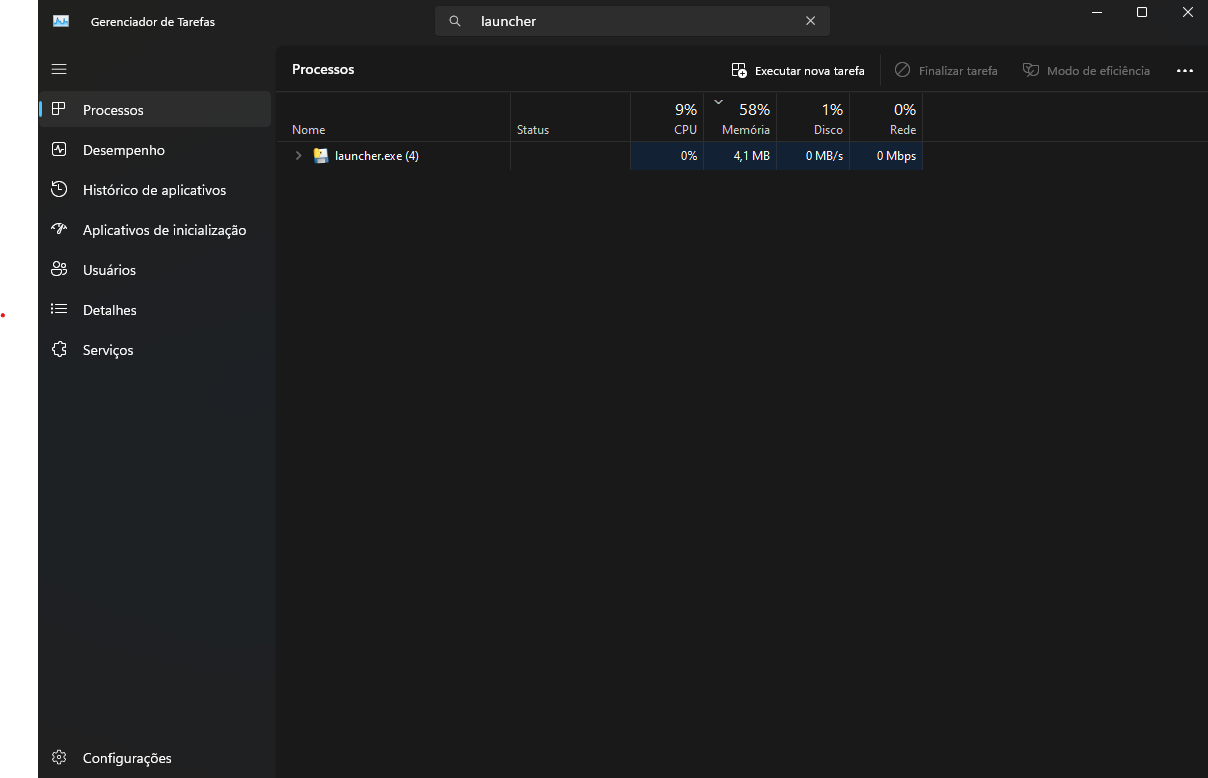
Caso já possua o Zoop Desktop Server instalado na máquina, a instalação manual de uma nova versão pode falhar. Verifique se há um processo executando o
launcherno Gerenciador de Tarefas do Windows, como na imagem abaixo.
Como instalar no Linux usando o pacote .deb?
.deb?É necessário ter o Java/JDK 17 instalado. Para verificar sua versão do Java, abra o terminal e execute
java -version. Você pode baixar o Java 17 no site oficial da Oracle ou usar uma distribuição OpenJDK equivalente.
- Obtenha o instalador da versão
X.Y.Zdesejada na página de releases do Zoop Desktop Server. - Instale o pacote usando o gerenciador de pacotes da sua distribuição Linux, como o
dpkgem uma distribuição baseada em Debian.
sudo dpkg -i pinpad-server-installer_linux_X.Y.Z.deb- Após a instalação, execute o comando abaixo para iniciar o servidor em segundo plano e deixá-lo apto a receber comandos via WebSocket.
pinpad-serverComo instalar no Linux usando Flatpak?
O Flatpak é uma ferramenta para distribuir e executar aplicativos em diferentes distribuições Linux. Ele fornece isolamento e garante que o aplicativo tenha as dependências necessárias.
Passo 1: Instalar o Flatpak
Para distribuições baseadas em Debian/Ubuntu:
sudo apt update
sudo apt install flatpakPara distribuições baseadas em Fedora:
sudo dnf install flatpakPara distribuições baseadas em Arch Linux:
sudo pacman -S flatpakConsulte a documentação oficial do Flatpak para instruções de outras distribuições Linux.
Passo 2: Adicionar o repositório Flathub
O Flathub é o repositório padrão para aplicativos Flatpak.
flatpak remote-add --if-not-exists flathub https://flathub.org/repo/flathub.flatpakrepoPasso 3: Instalar o runtime necessário
O Zoop Desktop Server requer o runtime org.freedesktop.Platform na versão 23.08.
flatpak install flathub org.freedesktop.Platform//23.08Passo 4: Instalar o Zoop Desktop Server
Baixe o arquivo pinpad-server-installer_linux_{version}.flatpak da versão desejada na página de releases do Zoop Desktop Server. Em seguida, instale o aplicativo usando o Flatpak:
flatpak install --user /caminho/para/o/pinpad-server-installer_linux_{version}.flatpakSubstitua /caminho/para/o/pinpad-server-installer_linux_{version}.flatpak pelo caminho onde o arquivo foi baixado.
Passo 5: Executar o Zoop Desktop Server
Após a instalação, você pode executar o aplicativo pelo menu de aplicativos do seu ambiente gráfico ou pelo terminal:
flatpak run br.com.zoop.zooppcserverO comando acima inicia o Zoop Desktop Server em segundo plano, pronto para receber comandos via WebSocket.
Como instalar no Android?
O arquivo APK da versão desejada, a partir da versão 3.8.0, pode ser baixado na página de releases do Zoop Desktop Server.
Depois de instalar o APK, inicie o aplicativo com o nome Zoop Desktop Server. O WebSocket para integração será iniciado e ficará pronto para receber requisições.
O processo que inicia o Zoop Desktop Server é executado em um serviço foreground do Android. Por isso, o aplicativo é iniciado em background e pode ser finalizado. O acompanhamento da execução do servidor é feito por uma notificação do sistema Android.
É necessário desativar o modo desenvolvedor do Android. Para isso, acesse Configurações > Sistema > Avançado > Opções do desenvolvedor e desative essa configuração.
É altamente recomendado manter apenas o PIN Pad conectado no totem, removendo quaisquer outros dispositivos das portas USB e USB-C, incluindo a conexão com as ferramentas de desenvolvimento Android.
Updated 3 months ago