
1 - Adicionar ao projeto
Como adicionar o Plugin mPOS ao projeto.
Nesta página, você vai adicionar o Plugin mPOS ao seu projeto Android.
Pré-requisitos
Antes de configurar o projeto, confirme a versão mínima do Android e o terminal homologado que será usado na integração.
Versão do Android
A tabela abaixo lista quais versões do Android são integradas com cada versão do plugin.
| Plugin | Minimum Android version | Maximum Android version |
|---|---|---|
| 3.2.0+ | 6.0 (API 23) | 14.0 (API 34) |
| 3.0.0+ | 6.0 (API 23) | 12.0 (API 31) |
Terminais homologados
Escolha o fabricante do seu terminal por fabricante:
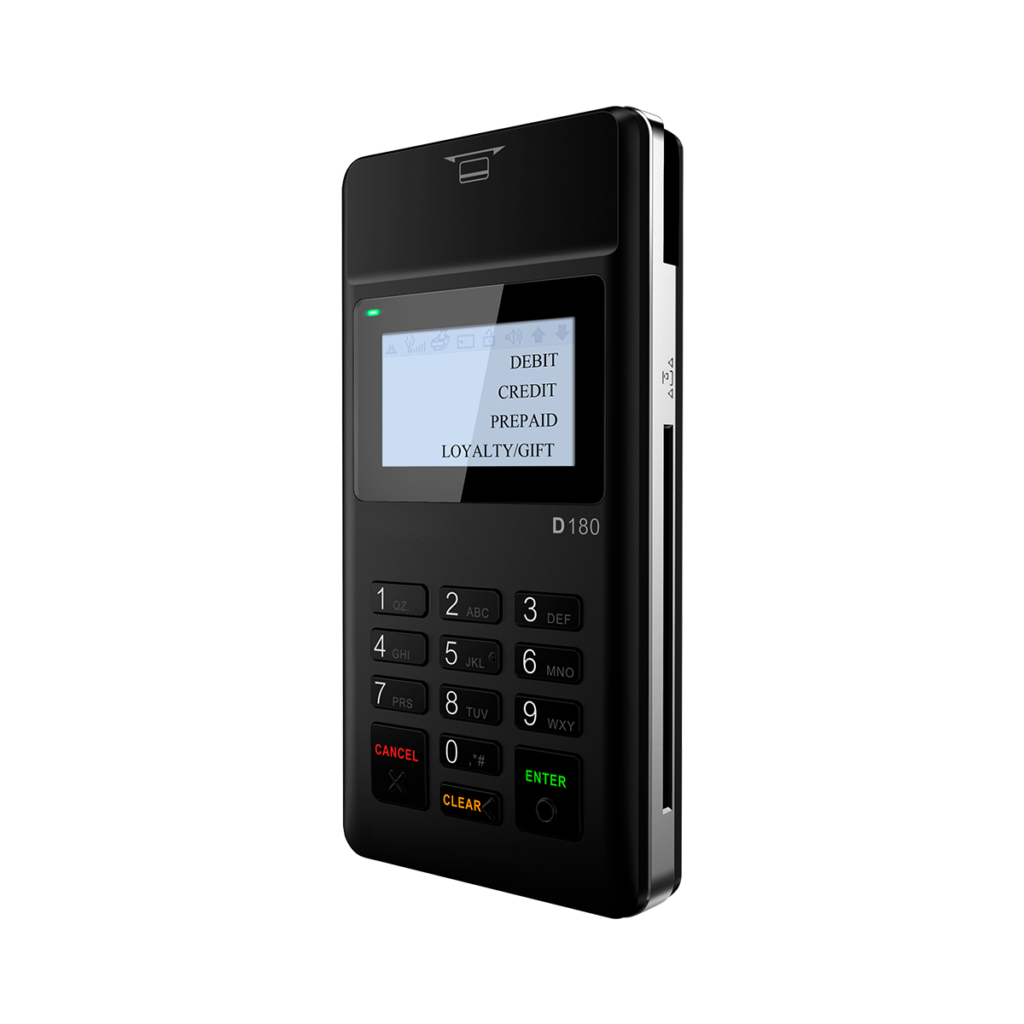
Pax: D180C
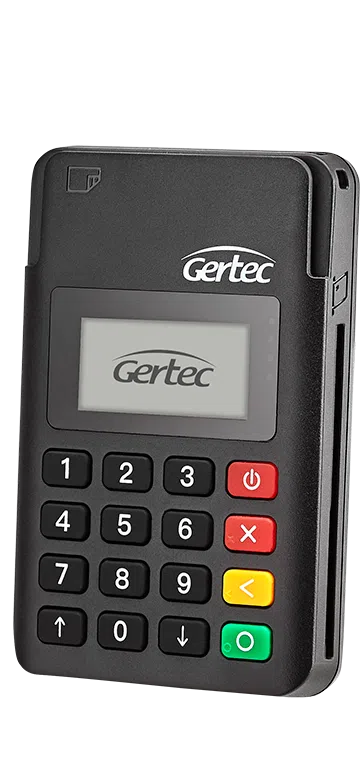
Gertec: MP15
Configurando o projeto
O download de dependências é realizado via Maven. No arquivo build.gradle(.kts) do projeto, adicione o repositório do GitHub Packages:
allprojects {
repositories {
google()
mavenCentral()
mavenLocal()
maven {
url = uri("https://maven.pkg.github.com/getzoop/zoop-package-public")
credentials {
username = "MyCompanyGH" // Seu usuário do GitHub.
password = "github_pat_..." // Sua PAT do GitHub.
}
}
}
}Em seguida, adicione o Plugin mPOS como dependência, substituindo X.Y.Z pela versão desejada:
dependencies {
implementation("br.zoop.pos.plugin:mpos:X.Y.Z")
}A GitHub personal access token (PAT) usada deve possuir, no mínimo, permissão para ler e obter pacotes/artefatos de repositórios públicos.
Caso você tenha dúvidas a respeito da GitHub PAT, acesse a página de nosso repositório público. No
README, apresentamos um guia para orientar como gerar uma GitHub PAT e quais permissões conceder a ela.
Dependências
Adicione ao arquivo build.gradle(.kts) a nível de módulo:
android {
packagingOptions {
jniLibs {
useLegacyPackaging = true
}
}
}
dependencies {
implementation("org.jetbrains.kotlin:kotlin-reflect:1.9.0")
implementation("org.jetbrains.kotlinx:kotlinx-datetime:0.3.0")
implementation("org.jetbrains.kotlinx:kotlinx-serialization-json:1.5.1")
implementation("com.squareup.okhttp:okhttp:2.5.0")
implementation("com.squareup.okhttp3:okhttp:4.10.0")
}Se você estiver utilizando dispositivos Android com API inferior a 26, será necessário usar o plugin do Android Gradle 4.0 ou versão mais recente e habilitar o recurso de core library desugaring.
Kotlin
android {
defaultConfig {
// Required when setting minSdkVersion to 20 or lower
multiDexEnabled = true
}
compileOptions {
// Flag to enable support for the new language APIs
// For AGP 4.1+
isCoreLibraryDesugaringEnabled = true
// For AGP 4.0
// coreLibraryDesugaringEnabled = true
// Sets Java compatibility to Java 8
sourceCompatibility = JavaVersion.VERSION_1_8
targetCompatibility = JavaVersion.VERSION_1_8
}
}
dependencies {
// For AGP 7.4+
coreLibraryDesugaring("com.android.tools:desugar_jdk_libs:2.0.3")
// For AGP 7.3
// coreLibraryDesugaring("com.android.tools:desugar_jdk_libs:1.2.3")
// For AGP 4.0 to 7.2
// coreLibraryDesugaring("com.android.tools:desugar_jdk_libs:1.1.9")
}Groovy
android {
defaultConfig {
// Required when setting minSdkVersion to 20 or lower
multiDexEnabled true
}
compileOptions {
// Flag to enable support for the new language APIs
coreLibraryDesugaringEnabled true
// Sets Java compatibility to Java 8
sourceCompatibility JavaVersion.VERSION_1_8
targetCompatibility JavaVersion.VERSION_1_8
}
}
dependencies {
// For AGP 7.4+
coreLibraryDesugaring 'com.android.tools:desugar_jdk_libs:2.0.3'
// For AGP 7.3
// coreLibraryDesugaring 'com.android.tools:desugar_jdk_libs:1.2.3'
// For AGP 4.0 to 7.2
// coreLibraryDesugaring 'com.android.tools:desugar_jdk_libs:1.1.9'
}Permissões
Adicione as seguintes permissões ao arquivo AndroidManifest.xml:
<uses-permission android:name="android.permission.ACCESS_NETWORK_STATE" />
<uses-permission android:name="android.permission.BLUETOOTH_CONNECT" />
<uses-permission android:name="android.permission.BLUETOOTH_SCAN" />
<uses-permission android:name="android.permission.BLUETOOTH_ADMIN" />
<uses-permission android:name="android.permission.BLUETOOTH_ADVERTISE" />
<uses-permission android:name="android.permission.CAMERA" />
<uses-permission android:name="android.permission.ACCESS_FINE_LOCATION" />
<uses-permission android:name="android.permission.ACCESS_COARSE_LOCATION" />
<uses-permission android:name="android.permission.INTERNET" />
<uses-permission android:name="android.permission.READ_PHONE_STATE" />
<uses-permission android:name="android.permission.READ_PRIVILEGED_PHONE_STATE" />
<uses-feature android:name="android.hardware.bluetooth" android:required="true" />
<uses-feature android:name="android.hardware.bluetooth_le" android:required="true" />Será necessário solicitar permissão do usuário para conexão Bluetooth. No aplicativo de teste temos um exemplo.
Após concluir essa configuração, siga para a ativação do Plugin mPOS.
Updated 3 months ago